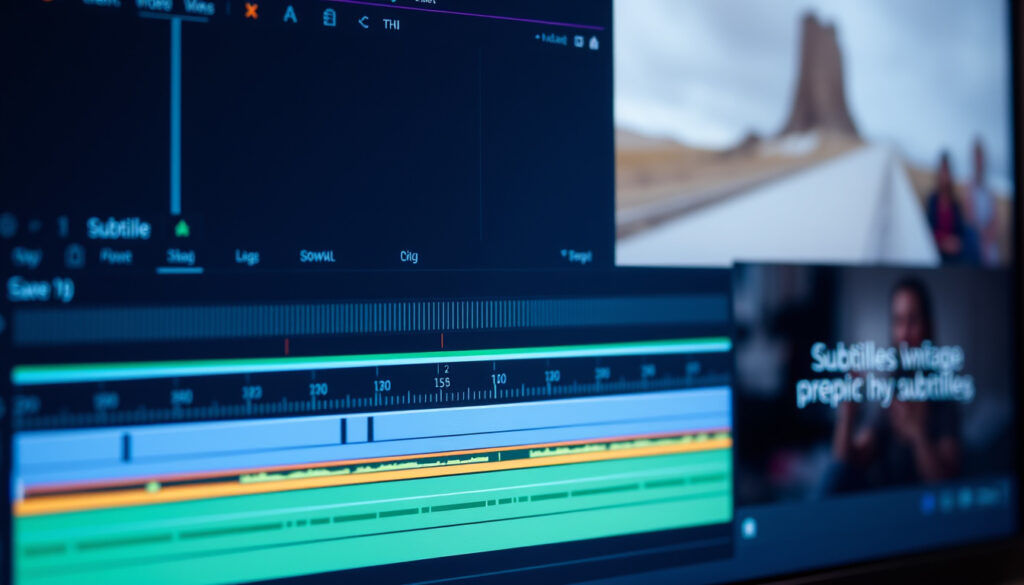
How to Add Subtitles to Video: 4 Free Tools for 2025
Du har tatt opp en video – kanskje en vlogg, en produksjonsdemo eller et intervju. Når du ser gjennom klippet, slår det deg: det trenger undertekster. Enten for å nå et bredere publikum, forbedre tilgjengelighet eller øke seertall, er teksting en av de mest effektive endringene du kan gjøre. Her er hvordan du legger til undertekster gratis, med fire verktøy vi har testet.
Videoer med teksting får 40 % flere visninger 40 % økning i antall visninger ·
Seerne husker 80 % av budskapet med undertekster 80 % budskapsbevaring ·
Clideo behandler 10+ millioner undertekstfiler månedlig 10 millioner filer per måned
Rask oversikt
- VEED tilbyr 99,9 % nøyaktighet (VEED – auto subtitle generator)
- Canva genererer undertekster fra lydkilden (Canva – undertekstverktøy)
- Adobe Express har auto-tekstingsfunksjon (Adobe Express – bildetekstverktøy)
- Clideo manuell tidslinjeredigering (Clideo – undertekstredigering)
- SRT-fil opplasting støttes (Subtitle Tools – SRT-verktøy)
- Full kontroll over timing og tekst (VEED – manuell redigering)
- Mobilvennlige nettverktøy som VEED (VEED – mobilgrensesnitt)
- Dedikerte undertekstapper i app-butikker (VEED – mobilgrensesnitt)
- Redigering direkte i videoapps (Canva – mobilapp)
- Bygg inn undertekster i videofilen (Adobe Express – innbrenning)
- Brenn inn for offline avspilling (Adobe Express – innbrenning)
- Bruk VEED eller Adobe Express eksport (VEED – eksport)
Fire gratisverktøy, én ting til felles: de gjør det mulig å legge til undertekster uten å betale, men på svært forskjellige måter.
| Felt | Verdi |
|---|---|
| Gratis verktøy testet | Canva, VEED, Clideo, Adobe Express |
| VEED nøyaktighetskrav | 99,9 % |
| Clideo støttede formater | MP4, AVI, MOV |
| Adobe Express plan | Gratis, ingen vannmerke |
Hvordan legger jeg til undertekster på en allerede innspilt video?
Last opp filen til et nettbasert verktøy
- VEED støtter MP4, MOV og AVI direkte (VEED – formatstøtte)
- Clideo godtar MP4, AVI, MOV (Clideo – formater)
- Adobe Express fungerer med vanlige videoformater (Adobe Express – formatstøtte)
Velg Auto Undertekst eller manuell inntasting
- VEEDs auto-subtitle genererer undertekster på minutter (VEED – auto undertekst)
- Clideo lar deg velge manuell inntasting eller laste opp SRT (Clideo – manuelt eller SRT)
Juster timing og tekstformat
- VEED gir glidebrytere for timing (VEED – timingjustering)
- Clideo tilbyr redigering av skrifttype (Clideo – skriftredigering)
Eksporter videoen med innebygde undertekster
- VEED eksporterer med undertekster brent inn (VEED – innbrent eksport)
- Adobe Express tilbyr nedlasting uten vannmerke (Adobe Express – gratis nedlasting)
Mønsteret er tydelig: auto-generering sparer tid, men manuell gjennomgang forbedrer nøyaktigheten. For raske resultater er VEED eller Adobe Express best.
Auto-genererte undertekster fra VEED kan redusere tiden fra timer til minutter, men feil i transkripsjonen kan svekke budskapet – bruk alltid en manuell sjekk.
Hvordan generere undertekster til en video gratis?
Bruk Canva sin gratis undertekstgenerator
- Canva genererer undertekster automatisk fra lydkilden (Canva – auto-generering)
- Gratis for grunnleggende bruk (Canva – gratisnivå)
Last opp til VEED for gratis auto-undertekster
- Gratisnivået inkluderer 10 minutter med auto-undertekst (VEED – gratis begrensning)
- Støtter 125+ språk (VEED – språkstøtte)
Prøv Clideo sin gratis nettbaserte undertekstredigering
- Manuell inntasting uten konto (Clideo – gratis manuelt)
- Støtter SRT-opplasting (Clideo – SRT-støtte)
Adobe Express gratis tekstingsverktøy
- Gratis online redigering uten vannmerke (Adobe Express – gratis uten vannmerke)
- Ingen designferdigheter nødvendig (Adobe Express – enkel bruk)
Fellesnevner: alle fire tilbyr en reell gratis mulighet, men med begrensninger i lengde eller funksjoner. Velg VEED for automatisering, Clideo for manuell kontroll.
Hvordan legger jeg manuelt til undertekster på en video?
Skriv undertekster linje for linje i en editor
- Clideo har en tidslinje for teksting (Clideo – tidslinje)
- Subtitle Tools lar deg redigere SRT direkte (Subtitle Tools – SRT-editor)
Synkroniser hver linje med en spesifikk tidskode
- VEED viser tidskoder for hver linje (VEED – tidskodevisning)
- SRT-filer kan opprettes med en teksteditor (Subtitle Tools – SRT-oppretting)
Velg skrifttype, størrelse og plassering
- Clideo tilbyr skrifttilpasning (Clideo – skrifttilpasning)
- Canva lar deg style undertekster (Canva – styling)
Eksporter som SRT-fil eller bygg inn direkte
- Subtitle Tools konverterer til flere formater (Subtitle Tools – formatkonvertering)
- Clipchamp tilbyr nedlasting av transkripsjon (Clipchamp – transkripsjonsnedlasting)
Manuell teksting krever tålmodighet, men gir deg full kontroll over hvert ord og tidskode.
Mange undervurderer tiden det tar å synkronisere linjer manuelt. En 10-minutters video kan ta en time eller mer å tekste for hånd.
Hvordan kan jeg legge til undertekster på en video på mobilen?
Bruk mobilvennlige nettsteder som VEED
- VEEDs grensesnitt fungerer på mobilnettlesere (VEED – mobil)
- Ingen appnedlasting nødvendig
Last ned gratis undertekstapper fra appstore
- Flere gratisapper for Android og iOS støtter undertekstoppretting
- Canvas mobilapp inkluderer tekstingsfunksjon (Canva – mobilapp)
Legg til undertekster direkte i videoredigeringsapper
- Adobe Express mobil fungerer for teksting (Adobe Express – mobil)
- Clipchamp mobil har auto-tekstingsfunksjon (Clipchamp – mobil)
Mobiløsninger er ideelle for raske redigeringer, men skjermstørrelsen gjør manuell synkronisering mer krevende.
Kan ChatGPT generere undertekster?
ChatGPT kan skrive undertekst, men ikke tidskoder
- ChatGPT produserer ren tekst uten tidsmarkører
- Du må manuelt legge til tidskoder for å bruke output
Du må manuelt legge til tidskoder for å bruke output fra ChatGPT
- Krever kunnskap om SRT-formatet
- Anbefales kun for eksperimentell bruk
Dedikerte AI-verktøy som VEED automatiserer hele prosessen
- VEED håndterer både transkripsjon og tidskoder (VEED – AI-undertekst)
- Clipchamp tilbyr auto-generering på over 100 språk (Clipchamp – språkstøtte)
Kortversjonen: ChatGPT kan gi deg tekstinnholdet, men det er som å få en melding uten konvolutt – du må selv pakke det inn.
Bekreftede fakta
- VEED tilbyr gratis auto-undertekst for opptil 10 minutter video (VEED – gratisnivå)
- Clideo tillater manuell undertekstaddition uten konto (Clideo – ingen konto)
- Canva undertekster genereres automatisk fra lydkilden (Canva – auto-generering)
- SRT-filer kan lages med en teksteditor (Subtitle Tools – oppretting)
Det som er uklart
- Nøyaktig nøyaktighet for Canvas undertekstmotor sammenlignet med VEED
- Om gratissnivåene til disse verktøyene vil forbli gratis på lang sikt
- Tidsgrenser for gratis auto-undertekst på Adobe Express (Adobe Express – tidsgrenser)
- Hvor nøyaktige Kapwings auto-undertekster er i praksis (Kapwing – nøyaktighet)
- Om free-tier begrensninger hos WayinVideo (60 min daglig) påvirker lengre videoer (WayinVideo – daglig grense)
«Vår auto-subtitle-generator oppnår 99,9 % nøyaktighet og støtter 125+ språk – gratis å komme i gang.»
– VEED (nettbasert videoredigeringsplattform), Kilde
«Adobe Express gjør det mulig å legge til bildetekster til videoer gratis uten noen designferdigheter.»
– Adobe Express (gratis nettbasert editor fra Adobe), Kilde
«Canvas Captions-verktøy lager automatisk undertekster fra lydkilden og lar deg redigere dem direkte.»
– Canva Help Center (design- og publiseringsplattform), Kilde
Valget mellom auto og manuell teksting handler om hastighet versus presisjon. For norske innholdsprodusenter som ønsker å nå et bredere publikum, er konklusjonen: automatiser der du kan, men kontroller der det teller.
Relatert lesning: Samsung The Freestyle – en bærbar projektor for norske hjem
Ofte stilte spørsmål
Hva er en SRT-fil og hvordan lager jeg en?
En SRT-fil (SubRip Text) inneholder undertekstlinjer med tidskoder. Du kan lage en med en teksteditor ved å skrive sekvensnummer, tidskode og tekst for hver linje. Verktøy som Subtitle Tools hjelper deg med formatet.
Kan jeg legge til undertekster på en YouTube-video etter opplasting?
Ja, YouTube har et innebygd tekstingsverktøy i Creator Studio der du kan laste opp en SRT-fil eller skrive undertekster manuelt.
Hvordan legger jeg til undertekster uten å omkode videoen?
Du kan bruke eksterne undertekstfiler (SRT, VTT) som spilles av ved siden av videoen i de fleste mediespillere. For permanent innbrenning må du likevel omkode.
Finnes det en gratis undertekstgenerator uten vannmerke?
Ja, Adobe Express og Clipchamp tilbyr gratis eksport uten vannmerke. Canva og VEED har gratisnivåer med begrensninger.
Hvordan fikser jeg underteksttiming hvis den er feil?
De fleste verktøy lar deg dra linjer i tidslinjen eller redigere tidskoder manuelt. Subtitle Tools har en egen synkroniseringsfunksjon for SRT-filer.
Øker undertekster videoengasjement?
Ja. Studier viser at videoer med undertekster får opptil 40 % flere visninger og 80 % bedre budskapsbevaring.
Hva er forskjellen mellom bildetekster og undertekster?
Bildetekster (captions) inkluderer også lydbeskrivelser som [musikk], mens undertekster (subtitles) kun inneholder dialog. Begge kan lages med de samme verktøyene.
Flere relaterte innlegg
 Butikk nær meg: Finn billigste matbutikk og spar penger
 Slik legger du opp buksen – priser, metoder og steg-for-steg
 The Life of Chuck (2025): Plot, anmeldelser og strømming
 Valutakurser Live: Forex, NBP og PLN-oppdateringer
 Vest-Agder herrebunad – pris, historie og tilbehør | Guide
 Hotmail logg på – lik logger du inn i 2025
 Bad inspirasjon 2025: trender, farger og smarte løsninger
 Hva er fermentert mat? Eksempler og risiko