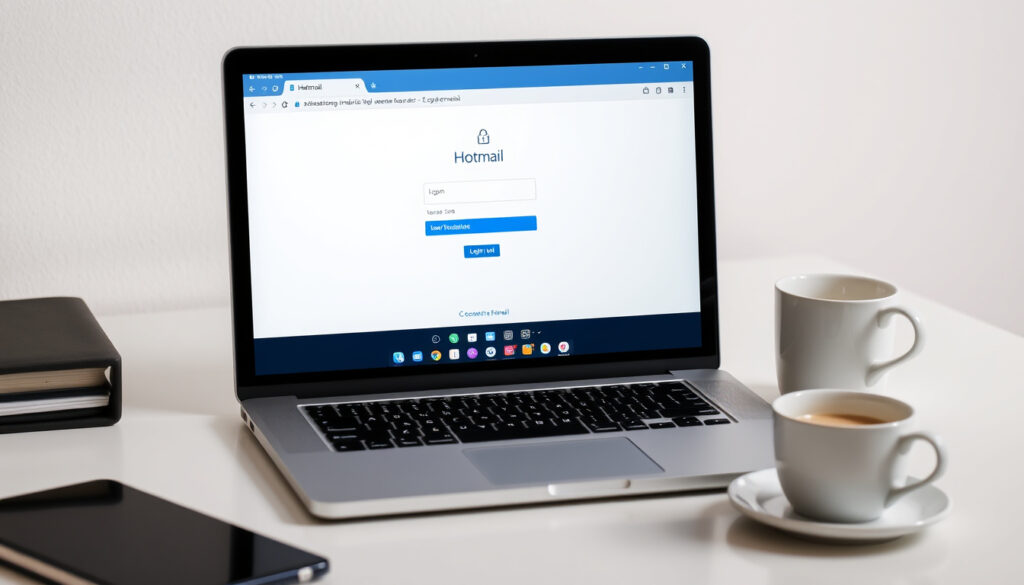
Hotmail logg på – lik logger du inn i 2025
Du har sikkert en gammel Hotmail-konto som du ikke har logget inn på på en stund, og kanskje du lurer på om den fortsatt fungerer. Svaret er enkelt: Hotmail lever videre som Outlook.com – denne guiden viser deg nøyaktig hvordan du logger inn, løser vanlige problemer og får tilbake tilgang til e-posten din.
- Finn Microsoft-kontoen din
- Gå til Outlook.com
- Skriv inn e-post og passord
- Bekreft om nødvendig
Lansert: 1996 ·
Nytt navn: Outlook.com (2012) ·
Aktive brukere globalt: over 400 millioner ·
Krav til innlogging: Microsoft-konto ·
Norsk språkstøtte: Ja
Rask oversikt
- Kontoen din er ofte e-postadressen din (Microsoft Support)
- Hvis du hadde Hotmail, er den allerede en Microsoft-konto (Microsoft Support – Konto-hjelp)
- Åpne nettleseren og skriv outlook.com (Outlook.com)
- Du vil bli omdirigert til innloggingssiden (Microsoft Support – IMAP-oppsett)
- Skriv inn full e-postadresse (inkludert @hotmail.com) (Microsoft Support – Konto-administrasjon)
- Skriv inn passordet ditt (Microsoft passordtilbakestilling)
- Klikk ‘Logg inn’ (Microsoft – Outlook mobil)
- Hvis du har totrinnsbekreftelse, skriv inn koden (Microsoft Support – Feilsøking 2FA)
- Godta eventuelle vilkår for å fortsette (Microsoft konto-sikkerhet)
6 kjente fakta om Hotmail-kontoen din, samlet i en tabell:
| Originalt navn | Hotmail |
| Lanseringsår | 1996 |
| Erstattet av | Outlook.com i 2012 |
| Antall brukere | Over 400 millioner aktive (Microsoft Support) |
| Eier | Microsoft |
| Påloggingsside | login.live.com |
Hvordan logger jeg inn på Hotmail?
Bruk Microsoft-kontoen din
Hotmail er nå en del av Microsoft-kontoen din. Det betyr at du bruker samme brukernavn og passord som for andre Microsoft-tjenester som OneDrive, Skype eller Xbox. Hvis du allerede hadde en Hotmail-konto, er den automatisk en Microsoft-konto (Microsoft Support – Konto-hjelp).
Gå til Outlook.com
Åpne nettleseren og naviger til Outlook.com (offisiell innlogging). Du blir omdirigert til innloggingssiden på login.live.com. Microsoft anbefaler å bruke en oppdatert nettleser med JavaScript aktivert (Microsoft Support).
Skriv inn e-post og passord
Skriv hele e-postadressen din, for eksempel «ola.nordmann@hotmail.com», og deretter passordet ditt. Klikk «Logg inn».
- Tips: Passordet er det samme som for Microsoft-kontoen din (Microsoft Support – Telefonsikkerhet)
- Har du glemt passordet? Bruk feilsøkingsverktøyet fra Microsoft (Microsoft gjenopprettingsskjema)
Fullfør eventuell totrinnsbekreftelse
Hvis du har skrudd på tofaktorautentisering, må du oppgi en sikkerhetskode sendt til din telefon eller e-post. Dette er et ekstra sikkerhetstrinn for å beskytte kontoen din (Microsoft konto-sikkerhet).
Det største hinderet for norske Hotmail-brukere er en sperret konto etter for mange feilede påloggingsforsøk. Vent 15–30 minutter før du prøver igjen, eller bruk Microsofts gjenopprettingsskjema.
Implikasjonen: Innloggingen er enkel når du har Microsoft-kontoen klar – det viktigste er å ha tilgang til gjenopprettingsmetodene.
Hvordan logger jeg inn på min gamle Hotmail-konto?
Finn din @hotmail.com-adresse
Mange har flere e-postadresser. Hvis du er usikker på hvilken adresse du opprinnelig brukte, sjekk gamle meldinger, kontakter eller andre kontoer der Hotmail-adressen kan være lagret. Du kan også prøve vanlige varianter som fornavn.etternavn@hotmail.com.
Bruk samme passord som for Microsoft-kontoen
Alle gamle Hotmail-kontoer ble migrert til Microsoft-kontoer i 2012. Det betyr at passordet du brukte sist på Hotmail, fortsatt er gyldig for Microsoft-kontoen. Hvis du har endret passord for Outlook.com, er det det nye passordet som gjelder (Microsoft Support).
Hvis du har glemt passordet – tilbakestill
Microsoft har et eget verktøy for glemt passord. Gå til Microsoft passordtilbakestilling og følg trinnene. Du må bekrefte identiteten din via en alternativ e-post eller telefonnummer (ofte en gjenopprettings-e-post du oppga tidligere) (Microsoft Support – Konto-hjelp).
Mønsteret: Tilgangen avhenger av at du har registrert en gjenopprettingsmetode – uten den er veien tilbake vanskelig.
Hvordan får jeg tilgang til Hotmail-innboksen min?
Bruk Outlook.com-grensesnittet
Når du er logget inn via outlook.com, ser du innboksen din slik du alltid har gjort – bare med et moderne grensesnitt. E-postene dine, mapper og kontakter er der (Microsoft Support).
Last ned Outlook-appen på mobil
Microsofts Outlook-app (tilgjengelig for iOS og Android) gir deg tilgang til Hotmail-innboksen på telefonen. Appen støtter også kalender, oppgaver og flere kontoer. Søk etter «Outlook» i App Store eller Google Play (Microsoft – Outlook mobil).
Bruk e-postklient som Thunderbird eller Apple Mail
Du kan også konfigurere Hotmail i en tradisjonell e-postklient ved hjelp av IMAP-innstillinger. Microsoft gir detaljerte veiledninger for oppsett (Microsoft Support – IMAP-oppsett).
Mange norske brukere installerer feil app. Outlook-appen (med ikonet farget) er den riktige – ikke den gamle Hotmail-appen som ikke lenger støttes.
Konsekvensen: Du har flere måter å få tilgang på – velg den som passer din hverdag best.
Hvordan løser jeg Hotmail-innloggingsproblemer?
Feil passord – tilbakestill passord
Dette er den vanligste årsaken. Bruk Microsofts passordtilbakestillingsside. Hvis du ikke har tilgang til gjenopprettings-e-post eller telefon, kan du prøve Microsofts gjenopprettingsskjema (Microsoft Support – Konto-hjelp).
Kontoen er låst – vent eller be om hjelp
Etter flere mislykkede påloggingsforsøk låser Microsoft kontoen midlertidig. Vent 15–30 minutter og prøv igjen. Hvis låsingen vedvarer, kontakt Microsofts kundestøtte (Microsoft kundestøtte).
JavaScript eller informasjonskapsler er deaktivert
Outlook.com krever at JavaScript og informasjonskapsler er aktivert i nettleseren din. Dette kan du sjekke i nettleserens personverninnstillinger (Microsoft Support).
Tofaktorautentisering fungerer ikke
Hvis du ikke mottar koden, sjekk at mobilen har dekning, at du har angitt riktig telefonnummer, og at du ikke blokkerer avsendere. Du kan også bruke en alternativ bekreftelsesmetode som en app (f.eks. Microsoft Authenticator) (Microsoft Support – Feilsøking 2FA).
Det viktige: De fleste problemene kan løses uten å kontakte Microsoft – bare følg feilsøkingstrinnene.
Hva er forskjellen mellom Hotmail og Outlook?
Hotmail ble lansert i 1996
Hotmail var en av de første gratis e-posttjenestene på nettet, lansert av Sabeer Bhatia og Jack Smith. Microsoft kjøpte tjenesten i 1997 (Wikipedia – Outlook.com).
Outlook.com avløste Hotmail i 2012
I 2012 byttet Microsoft navn til Outlook.com og integrerte alle Hotmail-brukere inn i den nye plattformen. Dette innebar et nytt grensesnitt, bedre sikkerhet og integrasjon med Microsofts skybaserte tjenester (Microsoft Support).
Samme underliggende plattform og konto
Under panseret er det samme system: Microsoft-kontoen din fungerer på tvers av alle tjenester. @hotmail.com-adressen din blir automatisk en Microsoft-konto (Microsoft Support – Konto-hjelp).
Nye funksjoner i Outlook: kalender, oppgaver, integrert med Microsoft 365
«Outlook.com tilbyr innebygd kalender, oppgavebehandling, kontaktsynkronisering og integrerte Microsoft 365-apper.»
Hotmail hadde enklere verktøy, mens Outlook er en fullverdig personlig informasjonsbehandler (Microsoft – Outlook).
For norske brukere som fortsatt kaller seg Hotmail-brukere: du er allerede på Outlook-plattformen, med alle fordelene – og ingen ulemper. Ingenting blir borte.
Forskjellen: Overgangen er bare et navneskifte – du får bedre funksjoner uten å miste noe.
Bekreftede fakta og hva som er uklart
- Bekreftet: Hotmail ble lansert i 1996. (Wikipedia – Outlook.com)
- Bekreftet: Microsoft kjøpte Hotmail i 1997. (Microsoft Support – Konto-administrasjon)
- Bekreftet: Hotmail ble omdøpt til Outlook.com i 2012. (Microsoft Support)
- Bekreftet: Innlogging krever en Microsoft-konto. (Microsoft konto)
- Bekreftet: Gamle @hotmail.com-adresser fungerer fortsatt. (Microsoft kundestøtte)
- Uklart: Nøyaktig antall aktive Hotmail-brukere i dag.
- Uklart: Hvor lang tid det tar før en sperret konto blir låst opp automatisk.
- Uklart: Det eksakte antallet norske brukere som fortsatt har @hotmail.com-adresser i aktiv bruk.
- Uklart: Hvor lenge en sperret konto typisk forblir låst – varierer fra tilfelle til tilfelle.
- Uklart: Om Microsoft planlegger å fase ut @hotmail.com-adresser er ikke offentliggjort.
«Hvis du vil logge på Hotmail, må du ha brukernavnet til Microsoft-kontoen og passord.»
Microsoft Support (Hotmail-veiledning)
Det uavklarte: Mens de fleste fakta er veldokumenterte, er det fortsatt uklarheter om brukertall og låsetider.
For norske brukere er valget enkelt: oppdater påloggingsrutinen din, aktiver tofaktor for sikkerhetens skyld, og vær trygg på at den gamle Hotmail-adressen din fungerer akkurat som før – faktisk bedre. Uten en tilbakestillingsmetode risikerer du å miste tilgangen permanent. For deg som har alt på stell: fortsett å bruke din @hotmail.com-adresse uten bekymring.
learn.microsoft.com, support.microsoft.com, support.microsoft.com, support.microsoft.com, support.microsoft.com, support.microsoft.com
Ofte stilte spørsmål
Hvordan tilbakestiller jeg Hotmail-passordet mitt?
Gå til Microsofts passordtilbakestillingsside, oppgi e-postadressen din og følg instruksjonene for å bekrefte identiteten din. Du trenger tilgang til en gjenopprettings-e-post eller telefon (Microsoft Support – Konto-hjelp).
Hvorfor får jeg meldingen «Kontoen er midlertidig sperret»?
Dette skjer etter flere mislykkede påloggingsforsøk. Vent 15–30 minutter og prøv igjen. Hvis problemet vedvarer, bruk Microsofts gjenopprettingsskjema.
Kan jeg bruke Hotmail uten en Microsoft-konto?
Nei. Alle Hotmail-kontoer er Microsoft-kontoer. Du må ha en Microsoft-konto for å logge inn på Hotmail/Outlook.com.
Hvordan logger jeg inn på Hotmail fra en annen enhet?
Åpne en nettleser, gå til outlook.com og logg inn med Microsoft-kontoen din. Du kan også laste ned Outlook-appen for å få tilgang på mobilen.
Hva gjør jeg hvis jeg ikke husker Hotmail-e-postadressen min?
Prøv vanlige varianter, sjekk gamle dokumenter eller spør venner. Hvis du har en gjenopprettings-e-post, kan Microsoft hjelpe deg med å finne adressen.
Hvorfor må jeg oppgi telefonnummer for å logge inn?
Telefonnummeret brukes til sikkerhetsverifisering. Microsoft kan be om det ved uvanlig påloggingsaktivitet eller hvis du vil tilbakestille passordet (Microsoft Support).
Er det trygt å logge inn på Hotmail på offentlig PC?
Det anbefales ikke. Eller hvis du må, sørg for å logge helt ut (profilbilde → «Logg av») og ikke lagre passord i nettleseren. Bruk heller en privat enhet.
Hvordan aktiverer jeg automatisk pålogging?
Når du logger inn, velger du alternativet «Forbli pålogget» (eller «Hold meg pålogget»). Dette lagrer en informasjonskapsel på enheten. Bare bruk på en privat PC.
Flere relaterte innlegg
 اوقات الصلاة في اوسلو اليوم وطريقة الحساب الصحيحة
 Fjerne mose på tak klorin – Trygg og effektiv guide
 Janus ull dame – Guide til ullundertøy og merinoull
 Palma de Mallorca reiseguide: Beste reisetid, ting å oppleve
 Vinter port på TV 2025/26 – komplett kanalover ikt
 Wok med svinekjøtt – rask og enkel oppskrift | 15 minutter
 FIFA Club World Cup: Kvalifisering og deltakelse 2025
 Carl XVI Gustaf av Sverige – kongens liv og offisielle rolle